Anleitung

Benutzerhandbuch für den Pokerrechner

In diesem Leitfaden erfahren Sie mehr über die Tabellenansicht, die Kartenauswahl, die Berechnungsergebnisse, gespeicherte Hände, mobile Steuerelemente, Stud-spezifische Steuerelemente, tote Karten und die Kontofunktionen, die bei der Registrierung oder dem Upgrade verfügbar werden.

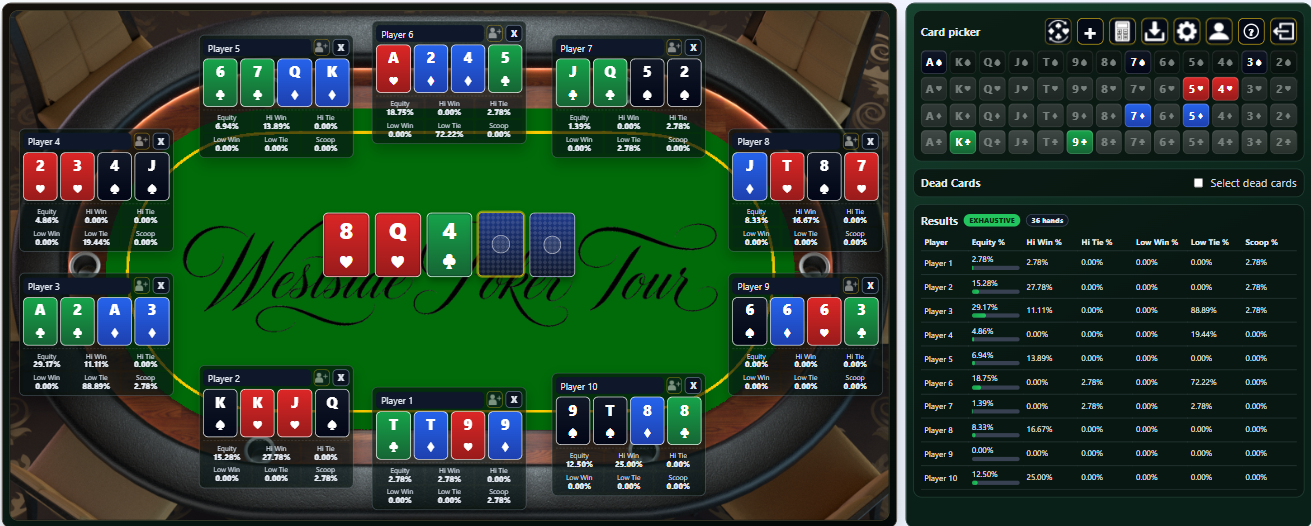
Omaha Hi/Lo-Rechner, Desktop-Tabellenansicht mit zehn Spielern

Beginnen Sie mit der Tabellenansicht

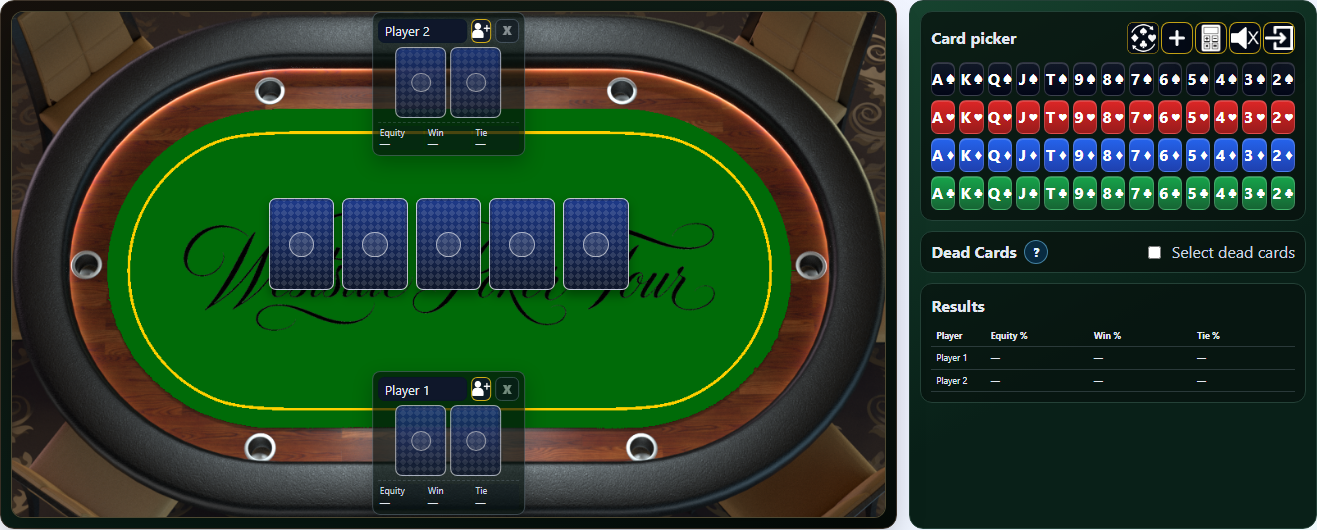
Die Tabellenansicht ist der Hauptarbeitsbereich des Rechners. Die Sitze der Spieler sind rund um den Tisch angeordnet, in der Mitte erscheinen gemeinsame Gemeinschaftskarten für Spiele, die ein Brett verwenden, und auf der rechten oder unteren Seite befinden sich der Kartenwähler, tote Karten, Ergebnisse und gespeicherte Hände.

  • Verwenden Sie die Tabelle, um die bekannten Karten jedes Spielers und die aktuellen Quoten an einem Ort anzuzeigen.
  • Verwenden Sie die Kartenauswahl, um Karten ausgewählten Spieler-, Spielbrett- oder Dead-Card-Slots zuzuweisen.
  • Verwenden Sie das Ergebnisfeld, um die Ergebnisse von Equity, Gewinnprozentsatz, Gleichstandsprozentsatz und Split-Pot-Ergebnissen zu vergleichen.
  • Auf kleinen Bildschirmen wird derselbe Workflow vertikal gestapelt, sodass die Tabelle lesbar bleibt.
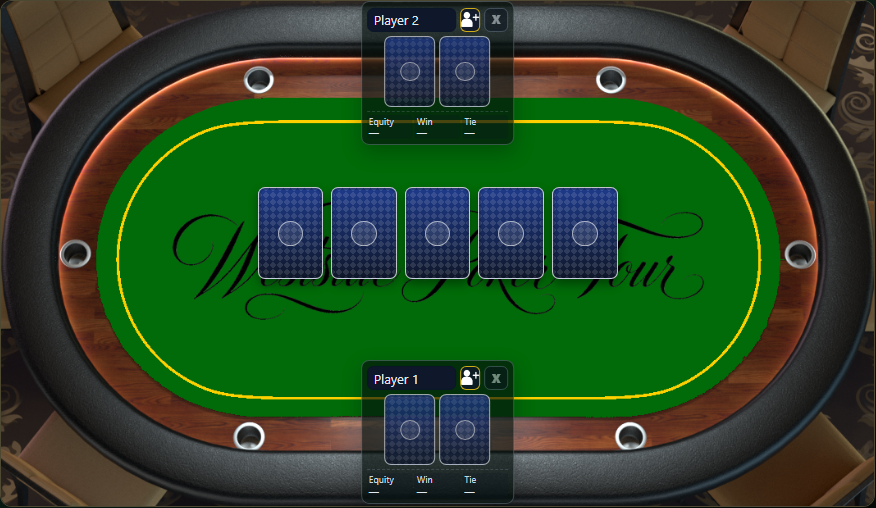
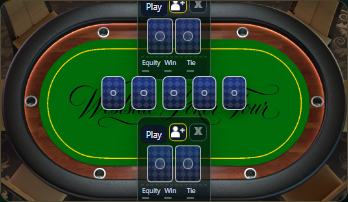
Desktop-Tabellenansicht mit Spieler 1 und Spieler 2

Wählen Sie das Pokerspiel

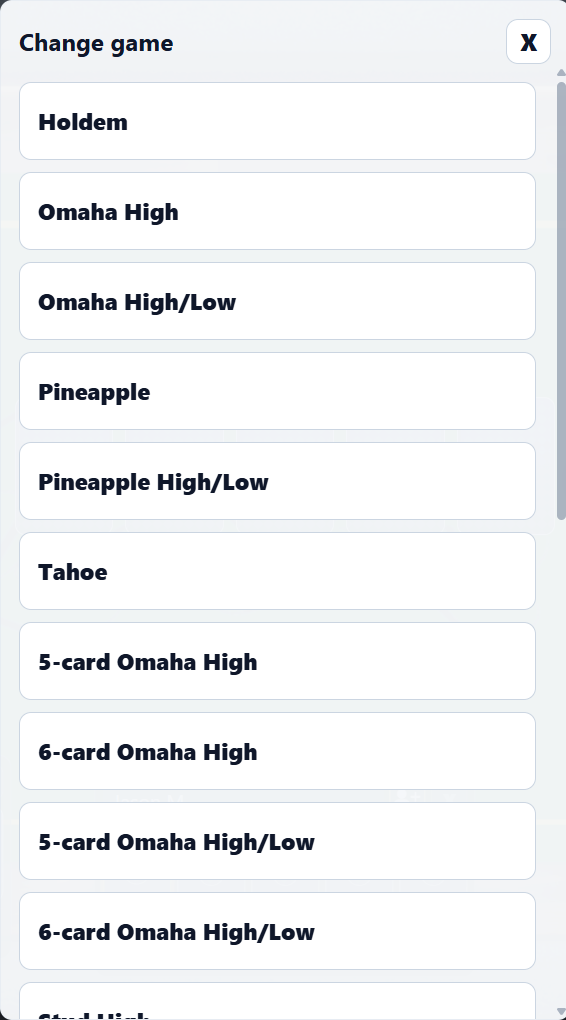
Klicken Sie auf die Schaltfläche „Spiel wechseln“, um die Variante auszuwählen, die Sie studieren möchten. Der Rechner aktualisiert die Anzahl der privaten Karten, ob ein Shared Board verwendet wird, ob Low-Hände möglich sind und welche Ergebnisspalten angezeigt werden.

  • Bei Hold'em werden zwei private Karten und bis zu fünf Gemeinschaftskarten verwendet.
  • Bei Omaha und Omaha Hi/Lo werden vier Privatkarten verwendet, wobei für jede gebildete Hand genau zwei Privatkarten und genau drei Boardkarten verwendet werden.
  • Fünf-Karten- und Sechs-Karten-Omaha-Varianten fügen mehr private Karten hinzu, was das Lesen von Hand erschwert und Berechnungen nützlicher macht.
  • Stud-Spiele verwenden die eigenen Up- und Down-Karten jedes Spielers anstelle eines gemeinsamen Bretts.
  • Razz ist ein Low-Only-Spiel im Stud-Stil, bei dem die Hand mit den niedrigsten fünf Karten gewinnt.
  • Weitere Informationen zu den verfügbaren Spielvarianten finden Sie auf der Seite mit Spielanleitungen.
Ändern Sie das Spielmenü mit unterstützten Pokervarianten

Spielerkarten eingeben und entfernen

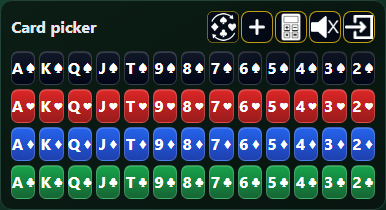
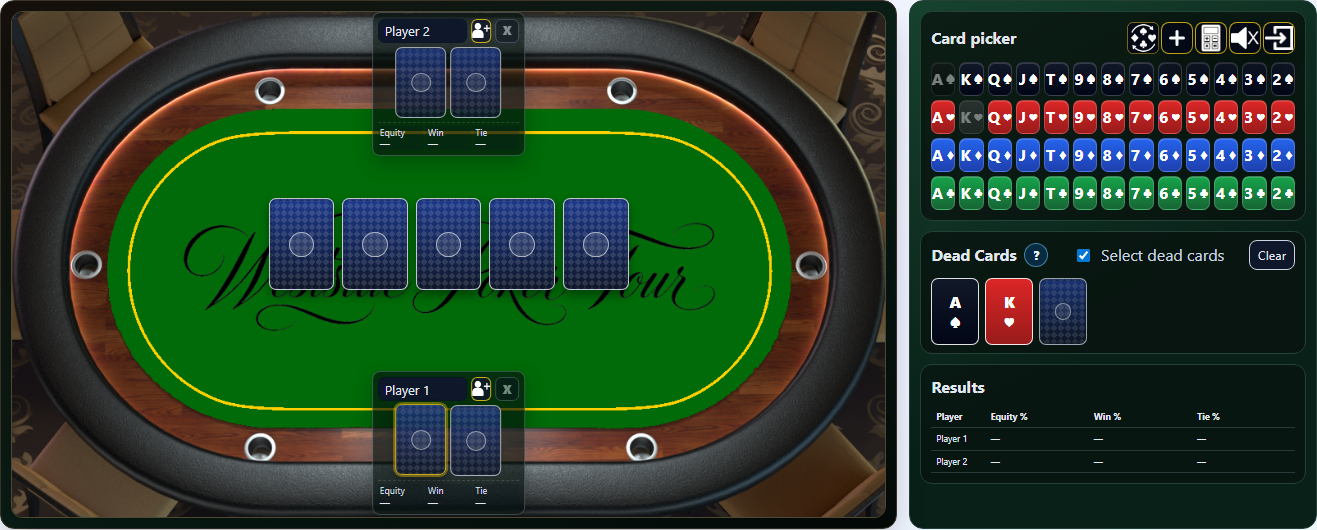
Klicken oder tippen Sie auf einen leeren Kartenplatz in der Hand eines Spielers und wählen Sie dann die Karte aus der Kartenauswahl aus. Klicken Sie auf einen gefüllten Kartensteckplatz, um diese Karte zu entfernen. Der Rechner verhindert, dass dieselbe bekannte Karte zweimal verwendet wird.

  • Bekannte Karten werden nach Rang und Farbe angezeigt, beispielsweise A♠ oder T♥.
  • Rote Anzüge sind Herzen und Karos; Schwarze Anzüge sind Pik und Keule.
  • Bei Gemeinschaftskartenspielen sind Spielerkarten private Karten, die nur dieser Spieler verwenden kann.
  • Bei Stud-Spielen sind Down-Cards private Karten und Up-Cards sichtbare, freiliegende Karten.
  • Durch das Entfernen einer Karte ist diese sofort wieder im Picker verfügbar.
Kartenauswahl mit verfügbaren und nicht verfügbaren Spielkarten

Boardkarten hinzufügen

Bei Hold'em, Omaha, Pineapple, Tahoe, Big O, Big Easy und verwandten Brettspielen befinden sich in der Mitte des Tisches die gemeinsamen Gemeinschaftskarten. Fügen Sie Flop, Turn und River hinzu, sobald bekannte Karten verfügbar werden, oder lassen Sie zukünftige Straßen leer, um mögliche Runouts zu berechnen.

  • Der Flop sind die ersten drei Gemeinschaftskarten.
  • Der Zug ist die vierte Gemeinschaftskarte.
  • Der River ist die fünfte Gemeinschaftskarte.
  • Leere Kartensteckplätze bedeuten, dass der Rechner unbekannte zukünftige Karten berücksichtigen sollte.
  • Wenn das Board vollständig ist, beschreibt das Ergebnis den genauen aktuellen Showdown-Ausgang.
Mobile Tischansicht mit Boardkarten

Verwenden Sie bei Stud-Spielen unbekannte Karten

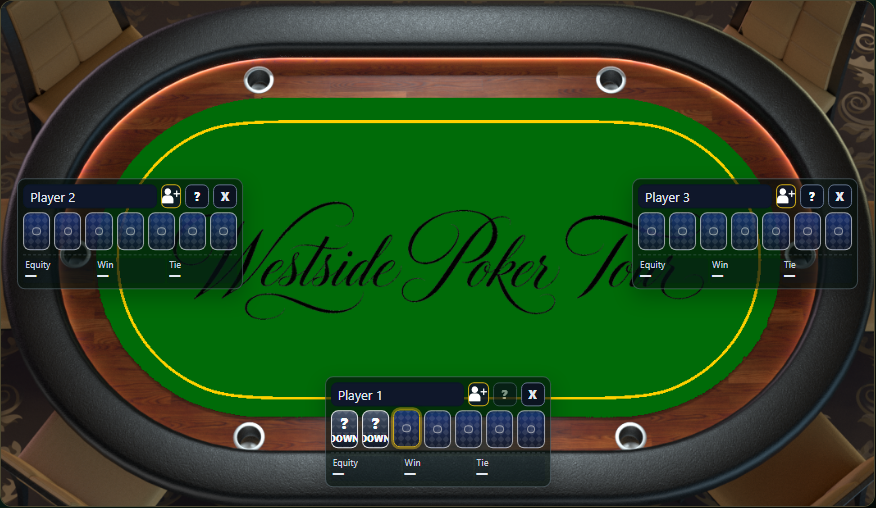
Stud-Spiele werden in Runden ausgeteilt, wobei jeder Spieler eine Mischung aus verdeckten Karten und sichtbaren offenen Karten erhält. Wenn Sie wissen, dass ein Spieler eine versteckte Karte hat, aber nicht wissen, um welche Karte es sich handelt, verwenden Sie die Schaltfläche „Unbekannte Karte“, damit der Rechner diese private Karte berücksichtigen kann, ohne sie als bestimmte bekannte Karte zu behandeln.

  • Bei Seven Card Stud beginnt jeder Spieler mit zwei verdeckten Karten und einer offenen Karte.
  • Auf späteren Straßen werden weitere Up-Karten ausgeteilt, und die letzte Karte ist normalerweise eine Down-Karte.
  • Verwenden Sie bekannte offene Karten, wenn offene Karten sichtbar sind.
  • Verwenden Sie unbekannte Downcards für private Karten, von denen Sie wissen, dass sie existieren, die Sie aber nicht sehen können.
  • Durch das Hinzufügen unbekannter verdeckter Karten kann der Rechner den Deal genauer modellieren, als wenn diese Kartenfächer leer bleiben.
Steuerelemente am Stud-Tisch, die die Schaltflächen „Unbekannte Karte“ und „Spieler hinzufügen“ anzeigen

Spieler hinzufügen und entfernen

Schaltfläche „Spieler hinzufügen“.Player-Schaltfläche entfernen

Bei jeder unterstützten Spielvariante können Sie die Anzahl der Spieler in der Hand anpassen. Verwenden Sie die Schaltfläche „Spieler hinzufügen“ auf einem Sitzplatz, um einen weiteren Spieler hinzuzufügen, oder verwenden Sie die Schaltfläche „Spieler entfernen“ auf einem Spielerplatz, um diesen Spieler aus der aktuellen Berechnung zu entfernen.

  • Fügen Sie Spieler hinzu, wenn Sie ein größeres Spielfeld untersuchen oder eine echte Hand mit mehr Gegnern rekonstruieren möchten.
  • Entfernen Sie einen Spieler, wenn Sie ein kleineres verbleibendes Feld untersuchen möchten.
  • Durch das Entfernen eines Spielers werden auch die bekannten Karten dieses Spielers aus dem Szenario entfernt.
  • Nachdem Sie die Spielerzahl geändert haben, führen Sie eine Neuberechnung durch, um die Equity-Ergebnisse zu aktualisieren.

Verwenden Sie tote Karten

Tote Karten sind Karten, von denen bekannt ist, dass sie nicht verfügbar sind, die jedoch nicht Teil der Hand eines aktiven Spielers oder des Spielbretts sind. Die aufgedeckte Karte, die Flash-Karte oder die Burn-Karte eines gefoldeten Spielers können als tote Karte eingegeben werden, wenn Sie wissen, dass sie in zukünftigen Runouts nicht mehr auftauchen sollte.

  • Aktivieren Sie „Tote Karten auswählen“ und wählen Sie dann Karten aus der Auswahl aus.
  • Für die Berechnung werden tote Karten aus dem verbleibenden Stapel entfernt.
  • Tote Karten können die Ziehungschancen verändern, da sie mögliche Outs beseitigen.
  • Verwenden Sie tote Karten nur, wenn die Karte wirklich bekannt ist. Das Erraten toter Karten macht das Szenario ungenauer.
Bereich „Tote Karten“ mit ausgewählten toten Karten

Interpretieren Sie die Ergebnisse

Das Ergebnisfeld zeigt, wie oft jeder Spieler mit den aktuellen Karten voraussichtlich gewinnen oder unentschieden spielen wird. Bei Split-Pot-Spielen werden die High-Hand-Ergebnisse, die Low-Hand-Ergebnisse und der Scoop-Prozentsatz getrennt, sodass Sie sehen können, ob eine Hand eine Hälfte des Pots oder beide Hälften gewinnt.

  • Equity ist der Gesamtanteil des Spielers am Pot im Verhältnis zu den berechneten Ergebnissen.
  • Der Gewinnprozentsatz gibt an, wie oft der Spieler den High-Only-Pot in High-Only-Spielen gewinnt.
  • Der Unentschieden-Prozentsatz gibt an, wie oft der Spieler beim High-Only-Ergebnis unentschieden spielt.
  • Hi Win und Hi Tie beschreiben die obere Hälfte eines Split-Pot-Spiels.
  • Low Win und Low Tie beschreiben die untere Hälfte, in der ein qualifizierendes Tief möglich ist.
  • Der Scoop-Prozentsatz gibt an, wie oft ein Spieler den gesamten Pot in einem Split-Pot-Spiel gewinnt.
  • Erschöpfend bedeutet, dass der Rechner jedes verbleibende Ergebnis ausgewertet hat, das er aufzählen konnte; Randomisiert bedeutet, dass viele mögliche Ergebnisse für größere Szenarien untersucht wurden.
  • Wenn die App ein Ergebnis als veraltet markiert, führen Sie nach der letzten Karten- oder Einstellungsänderung eine Neuberechnung durch.
Ergebnisbereich mit den Spalten „Equity“, „Sieg“, „Unentschieden“ und „Split-Pot“.

Hände speichern und neu laden

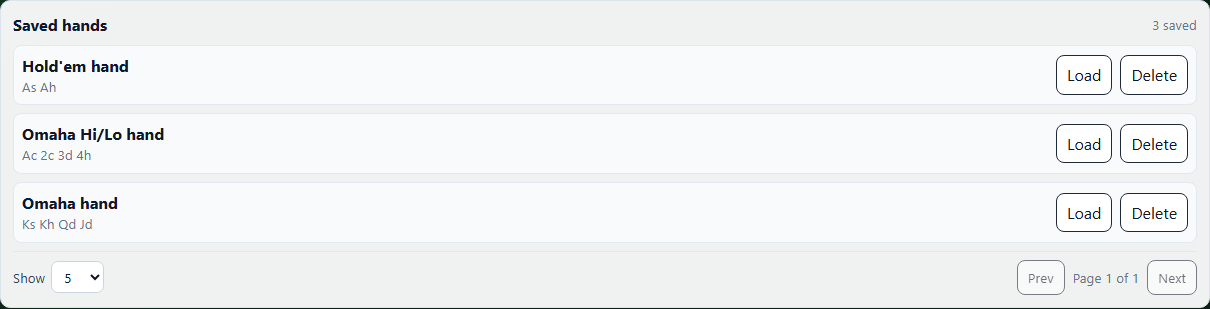
Angemeldete Benutzer mit Persistenzzugriff können berechnete Hände speichern, frühere Hände laden und gespeicherte Hände löschen, wenn sie nicht mehr benötigt werden. Gespeicherte Hände sind nützlich, um Sitzungspunkte zu überprüfen, Lernbeispiele zu erstellen oder später zu einer komplizierten gemischten Spielberechnung zurückzukehren.

  • Führen Sie zunächst eine Berechnung durch und verwenden Sie dann „Hand speichern“, um das aktuelle Setup zu speichern.
  • Zu den gespeicherten Händen gehören das ausgewählte Spiel, Spielerkarten, Brettkarten, tote Karten und die Berechnungsanfrage.
  • Verwenden Sie „Laden“, um eine gespeicherte Hand in der Tabellenansicht wiederherzustellen.
  • Verwenden Sie „Löschen“, um eine gespeicherte Hand aus Ihrem Konto zu entfernen.
  • Anonyme Besucher und nicht verifizierte Konten werden aufgefordert, sich anzumelden oder zu bestätigen, bevor die gespeicherte Handpersistenz verfügbar ist.
Bedienfeld „Gespeicherte Hände“ mit den Schaltflächen „Laden“ und „Löschen“.

Nutzen Sie das mobile Layout

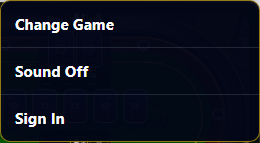
Auf Mobilgeräten werden die Hauptaktionen in eine kompakte Symbolleiste verschoben. „Neue Hand“ und „Neu berechnen“ bleiben sichtbar, und die Menüschaltfläche öffnet sekundäre Aktionen wie Spielwechsel, Umschalten des Tons, Speichern von Händen, Einstellungen, Profil, Support und Anmelden oder Abmelden, wenn diese Aktionen für Ihr Konto verfügbar sind.

  • Verwenden Sie den Porträtmodus für eine schnelle manuelle Eingabe und Überprüfung.
  • Verwenden Sie den Querformatmodus, wenn ein Spiel viele Spieler oder viele private Karten hat.
  • Der Tisch, der Kartenwähler, tote Karten, Ergebnisse und gespeicherte Hände werden vertikal gestapelt.
  • Kontoaktionen werden nur angezeigt, wenn Ihr Konto sie verwenden kann.
Mobile Symbolleiste mit den Schaltflächen „Neue Hand“, „Neu berechnen“ und „Menü“.Mobiles Menü mit Rechneraktionen

Button-Referenz

Das sind die wichtigsten Kontrollen in Desktop-Leiste, mobilem Menü und Stud-Sitzen.

Schaltfläche „Spiel ändern“.

Spiel ändern

Öffnet die Spielauswahl, sodass Sie zwischen Hold'em, Omaha, Hi/Lo-Spielen, Stud, Razz, Pineapple, Tahoe, Big O, Big Easy und anderen unterstützten Varianten wechseln können.

Neuer Handknopf

Neue Hand

Löscht die aktuellen Karten und startet eine neue Berechnungseinrichtung für das aktuell ausgewählte Spiel.

Schaltfläche „Neu berechnen“.

Neu berechnen

Führt den Rechner erneut aus, nachdem Sie Karten, tote Karten, Einstellungen oder Spieleranzahl geändert haben.

Sound-Taste

Ton

Schaltet die Töne der Rechnerschnittstelle ein oder aus.

Schaltfläche „Hand speichern“.

Hand retten

Speichert die aktuell berechnete Hand für angemeldete Benutzer mit Persistenzzugriff.

Schaltfläche „Berechnungseinstellungen“.

Berechnungseinstellungen

Öffnet Einstellungen wie automatisches Berechnungsverhalten und Berechnungseinstellungen, sofern diese Einstellungen verfügbar sind.

Schaltfläche „Profil“.

Profil

Öffnet Kontodetails, Standardspieleinstellungen, Rechnungsinformationen, erweiterten Token-Status, Werbeaktionen und Plankontrollen.

Schaltfläche „Anmelden“.

Melden Sie sich an

Öffnet den Anmeldevorgang. Durch die Registrierung werden Kontofunktionen wie gespeicherte Hände und schnellere Berechnungen aktiviert.

Schaltfläche „Abmelden“.

Abmelden

Meldet das Girokonto aus dem Rechner ab.

Schaltfläche „Spieler hinzufügen“.

Spieler hinzufügen

Fügt der aktuellen Hand in jeder unterstützten Spielvariante einen weiteren Spielerplatz hinzu.

Unbekannter Down-Card-Button

Unbekannte Down-Karte

Fügt bei Stud-Spielen eine versteckte private Karte hinzu, wenn Sie wissen, dass der Spieler eine verdeckte Karte hat, deren Rang oder Farbe jedoch nicht bekannt ist.

Player-Schaltfläche entfernen

Spieler entfernen

Entfernt einen Spieler aus der aktuellen Hand in jeder unterstützten Spielvariante.

Support-Taste

Unterstützung

Öffnet das Support- und Feedback-Formular für angemeldete Benutzer.

Schaltfläche „Mobiles Menü“.

Menü

Öffnet auf Mobilgeräten Aktionen wie das Wechseln von Spielen, das Umschalten des Tons, das Speichern einer Hand, das Öffnen von Einstellungen, das Anzeigen Ihres Profils, das Anfordern von Support sowie das An- und Abmelden.

Konto-Funktionen und Kapazitäten

Sie können den Rechner ohne Konto testen; Registrierung und Pro schalten nützliche Funktionen für regelmäßiges Studium frei.

Anonymer Besucher

Anonyme Besucher können den Rechner zum Kernstudium nutzen, inklusive der unbegrenzten Freispiele. Dies ist eine gute Möglichkeit, den Tabellen-Workflow auszuprobieren, bevor Sie ein Konto erstellen.

  • Nutzen Sie den Rechner, ohne sich anzumelden.
  • Lernen Sie Hold'em, Omaha und Omaha Hi/Lo ohne erweiterte Token-Limits.
  • Verwenden Sie eine niedrigere Berechnungs-Thread-Obergrenze als bei registrierten Benutzern.
  • Hände oder Kontoeinstellungen können nicht gespeichert werden.

Nicht verifizierter registrierter Benutzer

Ein nicht verifiziertes Konto kann sich anmelden, eine E-Mail-Bestätigung ist jedoch erforderlich, bevor die vollständigen Funktionen für registrierte Benutzer verfügbar sind.

  • Melden Sie sich an und verwalten Sie den grundlegenden Kontozugriff.
  • Bestätigen Sie die E-Mail-Adresse, um Persistenz- und tägliche Token für erweiterte Berechnungen freizuschalten.
  • Hold'em, Omaha und Omaha Hi/Lo bleiben unbegrenzt, solange die Verifizierung noch aussteht.

Verifizierter kostenloser Benutzer

Ein verifiziertes kostenloses Konto ist die beste Basiserfahrung für regelmäßiges Lernen, da es Ausdauer und einen schnelleren Zugriff auf Berechnungen bietet.

  • Hände speichern und neu laden.
  • Profil und Standardspieleinstellungen speichern.
  • Verwenden Sie schnellere Berechnungseinstellungen als anonyme Besucher.
  • Erhalten Sie täglich Token für erweiterte Berechnungen für Spiele wie Stud, Pineapple, Big O, Big Easy, Razz und andere erweiterte Varianten.

Profi-Benutzer

Der Pro-Zugang ist für größere Lernsitzungen, komplexere Spiele und Spieler gedacht, die beim Durcharbeiten fortgeschrittener Varianten weniger Einschränkungen wünschen.

  • Unbegrenzte erweiterte Berechnungen.
  • Die schnellste Berechnungsstufe.
  • Mehr Raum für randomisierte Berechnungen, um zusätzliche Versuche an komplexen Stellen durchzuführen.
  • Gespeicherte Hände, Profileinstellungen und Abrechnungs- oder Plankontrollen.

Brauchen Sie den Rechner jetzt?

Rechner öffnen