Guia de uso

Guia de uso de la calculadora de poker

Usa esta guia para aprender la vista de mesa, el selector de cartas, los resultados, manos guardadas, controles moviles, controles especificos de Stud, cartas muertas y funciones de cuenta disponibles al registrarte o mejorar tu plan.

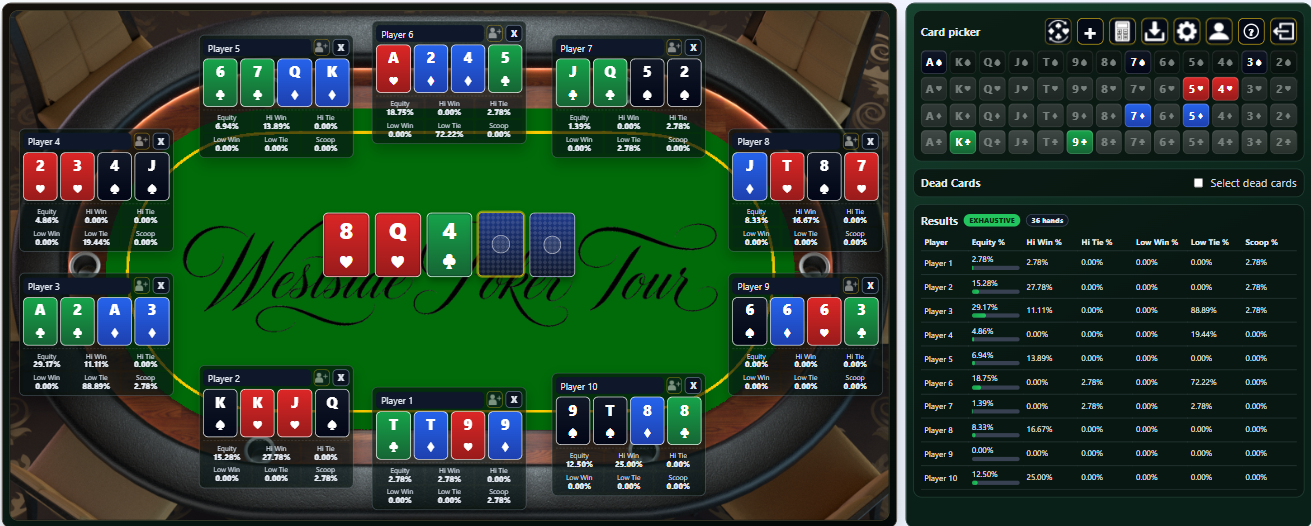
Vista de mesa de escritorio de Omaha Hi/Lo con diez jugadores

Empieza con la vista de mesa

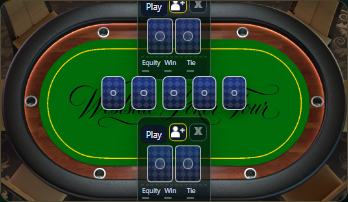
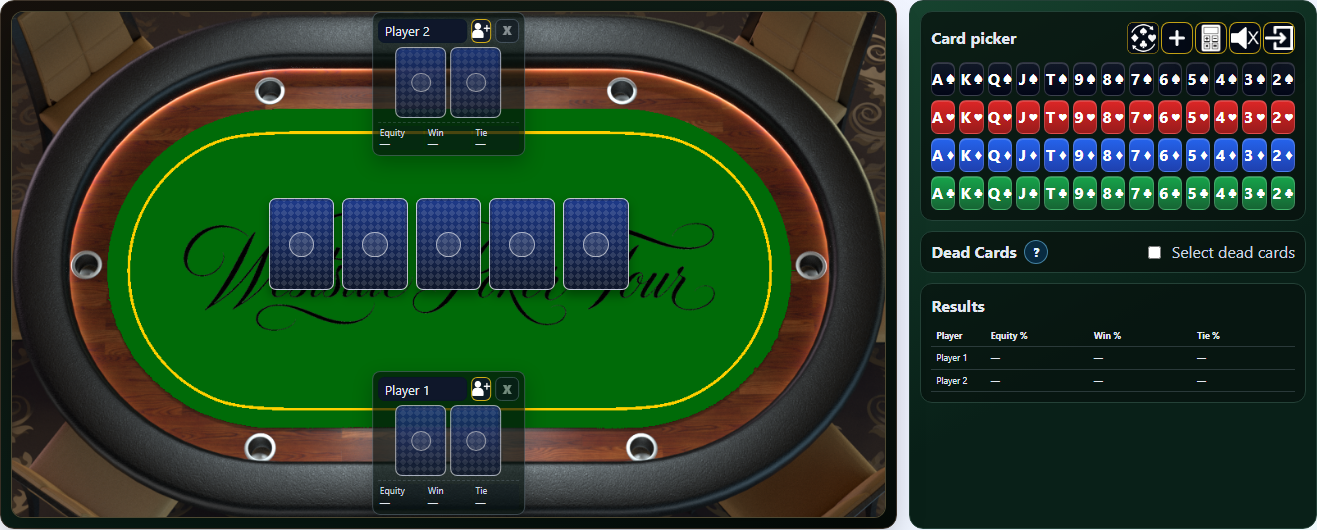
La vista de mesa es el espacio principal de trabajo. Los asientos se organizan alrededor de la mesa, las cartas comunitarias aparecen al centro en juegos con board, y los paneles laterales o inferiores contienen el selector de cartas, cartas muertas, resultados y manos guardadas.

  • Usa la mesa para ver cartas conocidas y odds actuales de cada jugador en un solo lugar.
  • Usa el selector para asignar cartas a jugadores, board o cartas muertas.
  • Usa el panel de resultados para comparar equity, porcentaje de victoria, empate y resultados split-pot.
  • En pantallas pequenas, el flujo se apila verticalmente para mantener la mesa legible.
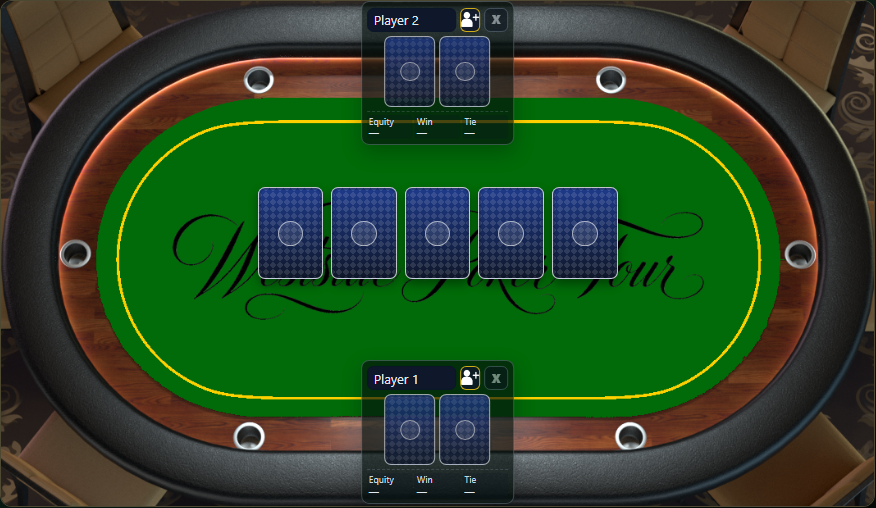
Vista de mesa de escritorio con Jugador 1 y Jugador 2

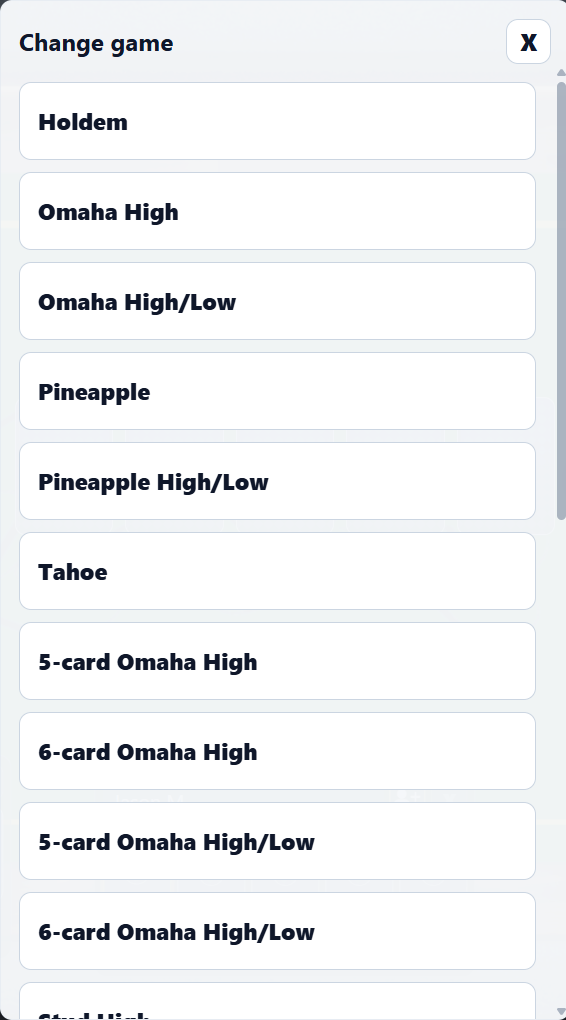
Elige el juego de poker

Selecciona el boton de cambiar juego para elegir la variante que quieres estudiar. La calculadora actualiza el numero de cartas privadas, si se usa board compartido, si hay manos bajas y que columnas de resultado se muestran.

  • Hold'em usa dos cartas privadas y hasta cinco comunitarias.
  • Omaha y Omaha Hi/Lo usan cuatro cartas privadas, con exactamente dos privadas y tres del board para cada mano hecha.
  • Las variantes de Omaha de cinco y seis cartas agregan mas cartas privadas, lo que hace mas dificil leer la mano y mas util calcular.
  • Los juegos Stud usan cartas propias de cada jugador en lugar de board compartido.
  • Razz es un juego stud solo-low, por lo que gana la mano baja de cinco cartas.
  • Para mas informacion sobre variantes disponibles, visita la pagina de guias de juegos.
Menu para cambiar juego con variantes compatibles

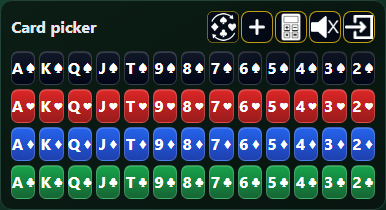
Ingresa y elimina cartas de jugadores

Haz clic o toca un espacio vacio de carta en la mano de un jugador y elige la carta en el selector. Haz clic en una carta llena para quitarla. La calculadora evita que la misma carta conocida se use dos veces.

  • Las cartas conocidas se muestran por rango y palo, como A♠ o T♥.
  • Los palos rojos son corazones y diamantes; los negros son picas y treboles.
  • En juegos con community cards, las cartas del jugador son privadas.
  • En Stud, las down cards son privadas y las up cards son visibles.
  • Al quitar una carta, queda disponible otra vez en el selector.
Selector de cartas con cartas disponibles y no disponibles

Agrega cartas del board

En Hold'em, Omaha, Pineapple, Tahoe, Big O, Big Easy y juegos relacionados, el centro de la mesa contiene las cartas comunitarias. Agrega flop, turn y river a medida que se conozcan, o deja calles futuras en blanco para calcular runouts posibles.

  • El flop son las primeras tres cartas comunitarias.
  • El turn es la cuarta carta comunitaria.
  • El river es la quinta carta comunitaria.
  • Los espacios vacios del board significan que la calculadora debe considerar cartas futuras desconocidas.
  • Si el board esta completo, el resultado describe el showdown exacto actual.
Vista movil de mesa con cartas del board

Usa cartas desconocidas en Stud

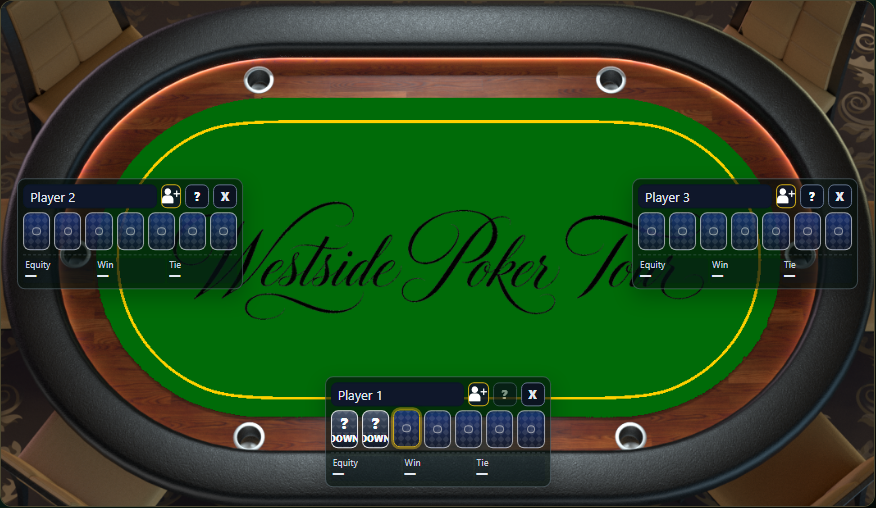
Los juegos Stud se reparten por rondas y cada jugador recibe una mezcla de cartas ocultas y visibles. Cuando sabes que un jugador tiene una carta oculta pero no sabes cual es, usa el boton de carta desconocida para que la calculadora la modele sin tratarla como una carta especifica.

  • Seven Card Stud empieza con dos down cards y una up card por jugador.
  • En calles posteriores se reparten mas up cards y la carta final normalmente es down.
  • Usa cartas visibles conocidas cuando puedas verlas.
  • Usa cartas down desconocidas para cartas privadas que sabes que existen pero no ves.
  • Agregar down cards desconocidas modela el reparto mejor que dejar esos espacios vacios.
Controles de Stud con boton de carta desconocida y agregar jugador

Agrega y elimina jugadores

Boton agregar jugadorBoton eliminar jugador

Cada variante compatible permite ajustar el numero de jugadores. Usa el boton de agregar jugador en un asiento o el boton de eliminar jugador en un asiento existente.

  • Agrega jugadores para estudiar un campo mas grande o reconstruir una mano real.
  • Elimina un jugador para estudiar un campo mas pequeno.
  • Eliminar un jugador tambien elimina sus cartas conocidas del escenario.
  • Despues de cambiar el numero de jugadores, recalcula para refrescar la equity.

Usa cartas muertas

Las cartas muertas son cartas conocidas que ya no estan disponibles pero no pertenecen a una mano activa ni al board. Una carta expuesta de un jugador foldeado, una carta vista accidentalmente o una burn card pueden ingresarse como muertas si sabes que no deben aparecer en futuros runouts.

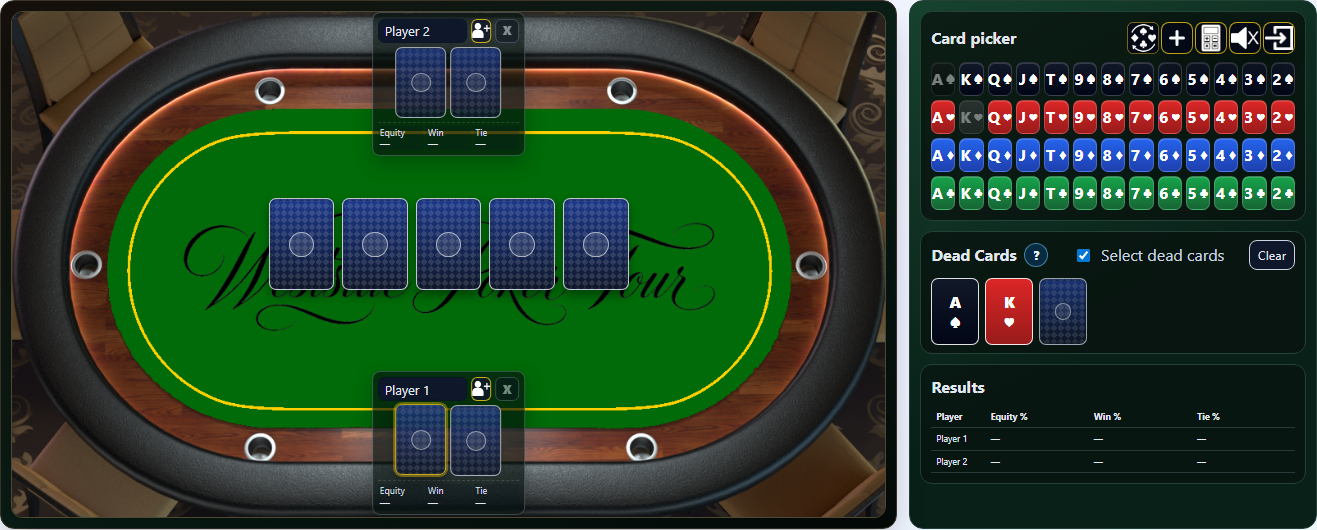
  • Activa Seleccionar cartas muertas y elige cartas en el selector.
  • Las cartas muertas se eliminan del mazo restante para el calculo.
  • Pueden cambiar odds de proyectos porque quitan outs posibles.
  • Usalas solo cuando la carta sea realmente conocida; adivinar cartas muertas hace menos preciso el escenario.
Panel de cartas muertas con cartas seleccionadas

Interpreta los resultados

El panel de resultados muestra con que frecuencia gana, empata o divide el bote cada jugador segun la informacion ingresada y el modo de calculo.

  • Equity combina victorias, empates y splits segun corresponda.
  • Win muestra la frecuencia con que un jugador gana la mano alta o el bote principal en juegos high-only.
  • Tie muestra resultados empatados.
  • En juegos Hi/Lo, revisa columnas de high, low y scoop cuando esten disponibles.
  • Exhaustivo significa que la calculadora enumero todos los resultados restantes que pudo; aleatorio significa que muestreo muchos resultados posibles.
Panel de resultados con equity de jugadores

Guarda manos para revisar despues

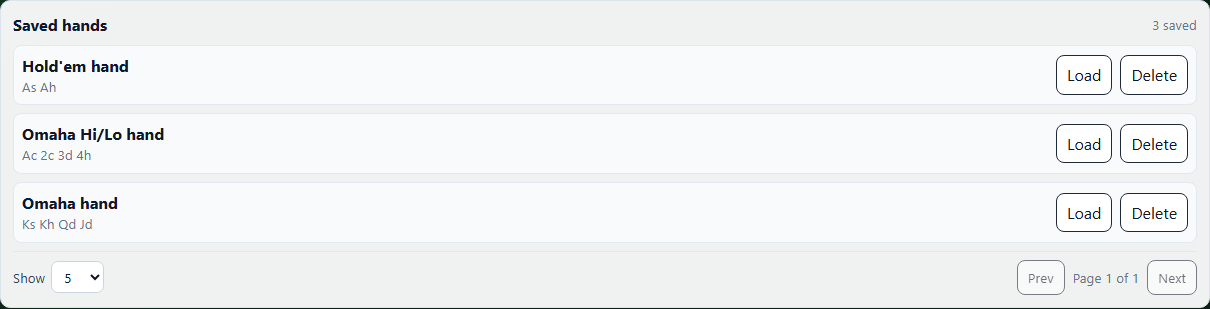
Las cuentas registradas pueden guardar manos para volver a ellas mas tarde. Esto ayuda a construir una biblioteca de spots de estudio, manos de sesiones y ejemplos que quieres comparar otra vez.

  • Guarda spots interesantes despues de calcularlos.
  • Vuelve a una mano guardada para continuar el estudio.
  • Usa nombres claros para reconocer la situacion.
  • Las funciones de guardado requieren iniciar sesion.
Panel de manos guardadas

Usa los controles moviles

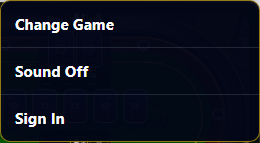
En pantallas pequenas, las acciones principales se mueven a una barra compacta y a un menu movil. El flujo es el mismo, pero los paneles se apilan para dejar espacio a la mesa.

  • Usa el menu para acceder a acciones que no caben en la barra.
  • Gira el telefono a horizontal para juegos con muchos jugadores o cartas.
  • La mesa, el selector y los resultados siguen disponibles en el mismo flujo.
  • Los iconos mantienen las acciones reconocibles en espacios pequenos.
Barra movil con acciones de calculadoraMenu movil con acciones de calculadora

Referencia de botones

Estos son los controles principales que veras en la barra de herramientas de escritorio, el menu movil y los asientos de jugadores de Stud.

Boton cambiar juego

Cambiar juego

Abre el selector de variantes para cambiar el juego actual.

Boton nueva mano

Nueva mano

Limpia la mesa actual y empieza un escenario nuevo.

Boton recalcular

Recalcular

Ejecuta la calculadora otra vez despues de cambiar cartas, cartas muertas, ajustes o numero de jugadores.

Boton sonido

Sonido

Activa o desactiva los sonidos de la interfaz.

Icono configuracion

Configuracion

Abre ajustes de calculo y preferencias disponibles.

Boton iniciar sesion

Iniciar sesion

Abre las opciones de cuenta para iniciar sesion o registrarte.

Icono perfil

Perfil

Abre el panel de perfil cuando has iniciado sesion.

Icono guardar

Guardar

Guarda el escenario actual para revisarlo mas tarde.

Icono cerrar sesion

Cerrar sesion

Cierra la sesion actual de la calculadora.

Boton agregar jugador

Agregar jugador

Agrega otro asiento activo al escenario.

Boton carta desconocida

Carta desconocida

Agrega una carta privada desconocida en juegos Stud.

Boton eliminar jugador

Eliminar jugador

Quita un jugador y sus cartas conocidas del escenario.

Boton soporte

Soporte

Abre el panel para enviar preguntas, bugs o feedback.

Boton menu

Menu

Abre acciones adicionales en pantallas moviles.

Funciones de cuenta y capacidades

Puedes probar la calculadora sin una cuenta, pero registrarte y mejorar el plan desbloquea funciones que facilitan el estudio frecuente.

Visitante anonimo

Los visitantes anonimos pueden usar la calculadora para estudio principal, incluidos los juegos gratuitos ilimitados.

  • Usar la calculadora sin iniciar sesion.
  • Probar el flujo de mesa.
  • Revisar juegos y guias publicas.

Cuenta registrada

Las cuentas registradas desbloquean funciones utiles para estudiar con regularidad.

  • Calculos mas rapidos que anonimo.
  • Guardar manos para revisar despues.
  • Mantener preferencias de cuenta.

Pro

Pro esta pensado para sesiones de estudio mas grandes y spots complejos.

  • Nivel de calculo aun mas rapido.
  • Mas capacidad para trials aleatorios.
  • Mejor soporte para escenarios grandes o avanzados.

Necesitas la calculadora ahora?

Abrir calculadora